.png)
Integrar o Salesforce e o WhatsApp oferece visibilidade das conversas do WhatsApp no seu CRM. Você pode atualizar facilmente os detalhes de contato no Salesforce a partir do seu WhatsApp e realizar várias tarefas sem alternar entre os dois aplicativos.
A integração do Salesforce com o WhatsApp da Cooby oferece aos usuários o contexto completo das conversas com os clientes. Não importa se você usa o WhatsApp individual ou o WhatsApp Business App. Você pode sincronizar facilmente todas as conversas com o CRM, ajudando a obter uma visão de 360 graus dos clientes.
Veja como você pode integrar os dois aplicativos para que a gestão seja perfeita para os usuários.
Como integrar o WhatsApp e o Salesforce
Abaixo estão os passos que você precisa seguir para integrar os dois aplicativos.
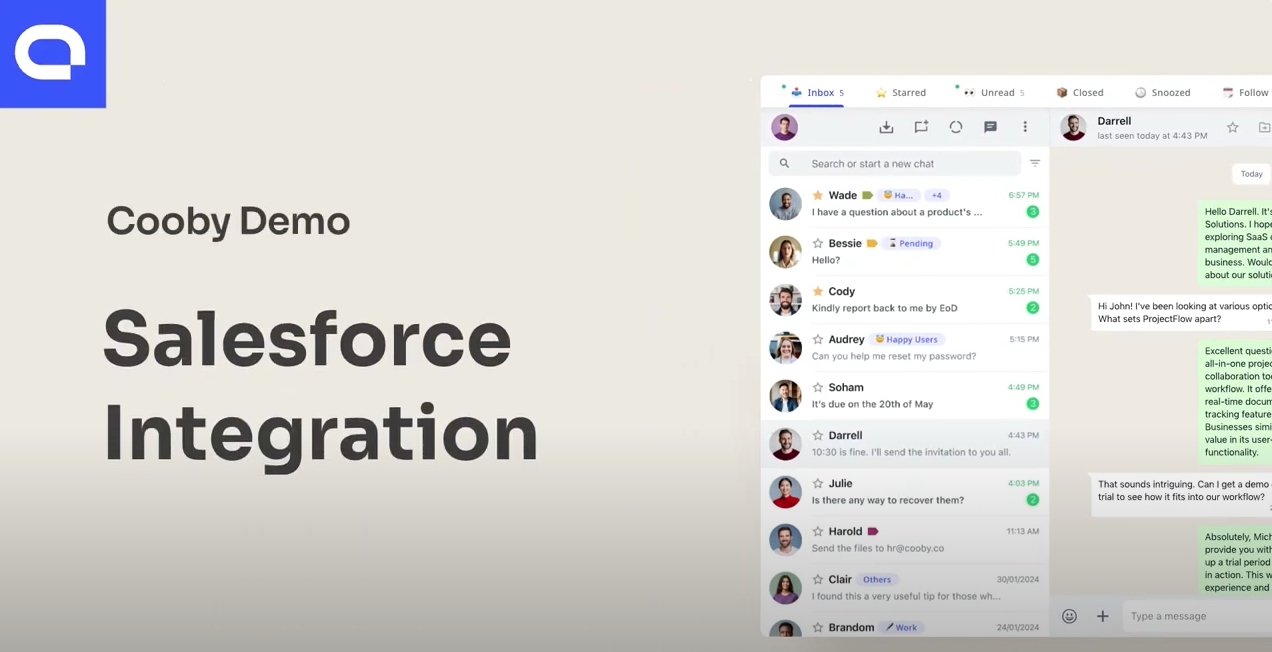
1. Conectando o Cooby ao Salesforce
- Cadastre-se no Cooby e vá até o Centro de Integração do seu Cooby Workspace. Clique em “Salesforce”.
- Clique no botão “Connect to Salesforce” mencionado no primeiro ponto.
- Acesse o Salesforce AppExchange.
- Clique no botão “Get It Now”. Em seguida, faça login na sua conta do Salesforce, caso ainda não o tenha feito.
- Selecione qual conta e ambiente do Salesforce você deseja usar para configurar o Cooby. Clique em “Install”.
- Quando a instalação estiver concluída, você receberá um e-mail dizendo: “Package Cooby Install Successful.”
2. Alterando as políticas de OAuth
- Vá para “Setup” no menu suspenso do ícone de configurações.
- Clique em App Manager e pesquise por Cooby Connect.
- Em seguida, clique no menu suspenso e selecione “Manage”.
- Clique em “Edit Policies”, defina os usuários permitidos na seção de políticas OAuth como “Admin-approved users are pre-authorized” e clique em “Save.”
3. Concedendo permissão para o perfil selecionado
Siga estes passos:
Acesse as configurações do perfil
- Vá para Setup -> Users -> Profile.
- Selecione o perfil ao qual você deseja conceder acesso ao Cooby (por exemplo, System Administrator).
Ative o acesso do Cooby
- Pesquise por "Cooby".
- Certifique-se de que tanto "Cooby_setup" quanto "Cooby Connect" estejam marcados.
- Se precisar editar, clique em "Edit" na parte superior.
- Certifique-se de que tanto "Cooby_setup" quanto "Cooby Connect" estejam marcados e, em seguida, clique em "Save" na parte inferior da página.
Configure a segurança no nível do campo
- Volte ao Passo 2 e pesquise por "Field-Level Security".
- Encontre o objeto Contact e clique em "View".
- Certifique-se de que "Account Name", "Name", "Phone", "Mobile", "Email" e "Title" tenham acesso de leitura e de edição ativados. Caso contrário, clique em "Edit", ative o acesso e clique em "Save".
- Retorne às configurações do Perfil.
Repita para o objeto Lead
- Encontre o objeto Lead e clique em "View".
- Certifique-se de que "Name", "Phone", "Mobile", "Email", "Company", "Title", "Lead Status", "LeadSource" e "Rating" tenham acesso de leitura e de edição ativados. Caso contrário, clique em "Edit", ative o acesso e clique em "Save".
Atribua conjuntos de permissões
- Vá para Setup -> Users -> Permission Sets.
- Atribua as seguintes permissões aos usuários que precisam de acesso ao Cooby:some text
- Cooby Edit é para usuários que precisam sincronizar mensagens entre o Cooby e o Salesforce.
- Cooby Read é para usuários que devem ler mensagens no componente de conversa do WhatsApp em uma página de Contact/Lead/Task.
- Cooby Setup é para usuários que devem acessar o aplicativo Cooby Setup.
Conceda permissões
- Clique em Cooby Edit e, em seguida, clique em "Manage Assignments".
- Clique em "Add Assignment" e selecione os usuários aos quais você deseja conceder permissões.
- Repita este passo para todas as permissões: Cooby Edit, Cooby Read e Cooby Setup.
Você pode seguir estes links como próximos passos para concluir sua configuração.
1. Personalize a interface do Salesforce
2. Exiba mensagens do WhatsApp no Salesforce.
3. Configure as permissões do Salesforce.
4. Mantenha os dados do Cooby e do Salesforce sincronizados.
Como a integração do WhatsApp com o Salesforce torna as equipes mais produtivas
A integração do WhatsApp com o Salesforce ajuda as equipes de várias maneiras, incluindo:
Criação de tarefas no Salesforce
Os usuários podem criar tarefas no Salesforce diretamente do WhatsApp. Você pode anexar a conversa do WhatsApp relacionada às tarefas para adicionar contexto. Isso ajuda os usuários a evitar a alternância entre os dois aplicativos para fornecer mais contexto.
Adicionar um novo contato no Salesforce
No seu WhatsApp com Cooby, você pode criar um novo contato e adicionar todos os detalhes relevantes.
Além disso, se o seu formulário de contato no Salesforce já tiver o contato existente do WhatsApp, mas não estiver conectado automaticamente pelo sistema, você pode conectá-lo manualmente.
Sincronizar mensagens do WhatsApp
Você pode escolher entre sincronização automática e sincronização manual para preencher as conversas do WhatsApp no seu CRM Salesforce. A sincronização automática sincronizará automaticamente todas as conversas dos contatos vinculados no Salesforce.
Por outro lado, a sincronização manual apenas preenche as conversas selecionadas do WhatsApp no CRM. Você pode configurar isso por meio de um cartão de contato do Salesforce para qualquer contato vinculado.
Relatórios
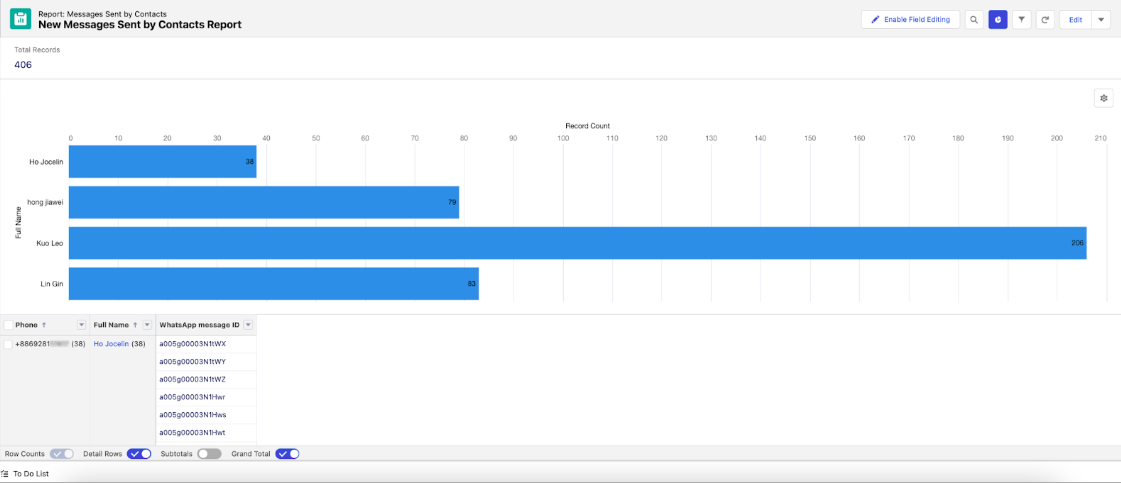
Você pode configurar relatórios no Salesforce usando dados do WhatsApp, como novas mensagens enviadas. Visualizar esses dados pode ajudar você a entender melhor o que acontece no WhatsApp quando se trata da comunicação com o cliente.
Veja este relatório, por exemplo. Ele mostra claramente que Kuo Leo enviou mais mensagens no WhatsApp do que os outros da equipe.
Melhores práticas para configurar a integração do WhatsApp com o Salesforce
Algumas melhores práticas ajudarão você a configurar a integração do WhatsApp com o Salesforce para o sucesso.
- Escolha a ferramenta de integração certa. Escolha uma ferramenta que melhor se adapte às necessidades do seu negócio e seja fácil de usar. A Cooby é reconhecida por sua interface amigável e é confiada por empresas conceituadas por sua integração entre WhatsApp e Salesforce.
- Defina papéis e permissões. Ao configurar a integração, certifique-se de definir as regras de acesso. Isso garantirá que apenas usuários autorizados possam ver as informações de contato e as mensagens comerciais.
- Teste a integração. Antes de ativar a integração, certifique-se de testá-la minuciosamente. Isso ajudará a identificar quaisquer problemas e a garantir que a integração esteja funcionando como esperado.
- Ofereça treinamento aos membros da equipe. Certifique-se de que todos os membros da equipe entendam como usar a integração e os benefícios que ela proporciona. Ofereça treinamento e suporte para garantir uma transição tranquila.
Conectando os pontos
As conversas no WhatsApp são uma grande parte das conversas com clientes que você não pode perder ao tomar decisões. Sincronizar essas conversas com seu CRM Salesforce oferece uma visão holística do engajamento do cliente, ajudando a liderança a tomar melhores decisões de negócios.
Conecte seu WhatsApp ao Salesforce e mantenha suas conversas contextualmente ricas ao falar com prospects ou clientes.
Comece a integrar o WhatsApp e o Salesforce e tenha visibilidade completa sobre todas as conversas com clientes.
👉 See how Cooby integrates WhatsApp with Salesforce for sales teams