¿No puedes superar la ruptura con tus chats de WhatsApp? No temas, mi compañero millennial; no estás solo. Ya sean personales o profesionales, los chats de WhatsApp significan mucho más que simples mensajes de texto.
Son una conexión.
Y la sola idea de perder aunque sea unos pocos hilos de esa conexión genera ansiedad.
La buena noticia es que puedes recuperarlos fácilmente. Puedes rescatar todos esos chistes internos, las travesuras de los chats grupales y las conversaciones largas siguiendo unos pasos sencillos.
Cómo restaurar mensajes en WhatsApp
Embárcate en este viaje de alquimia moderna y convierte los mensajes perdidos en tesoros encontrados.
WhatsApp no elimina tus mensajes cuando presionas el pequeño icono de la papelera. En cambio, los marca como eliminados, lo que significa que todavía están en el backend de la aplicación, esperando ser recuperados. Así que, con eso en mente, veamos cómo restaurar esos preciados mensajes.
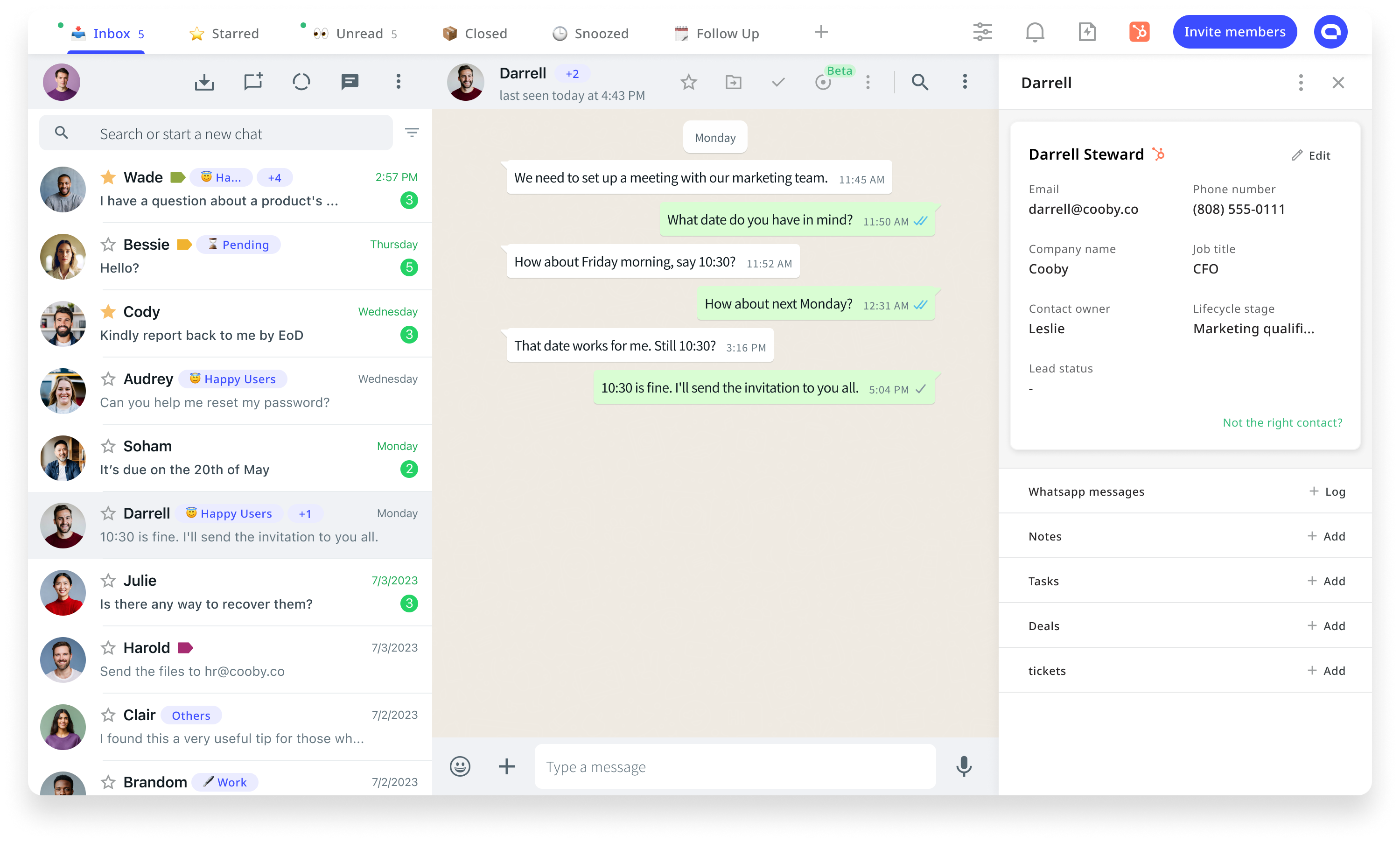
¿Sabías que? Con Cooby, puedes sincronizar fácilmente los chats de WhatsApp con Hubspot o Salesforce CRM, ayudándote a rastrear y acceder rápidamente a las conversaciones de WhatsApp sin complicaciones.
Cómo restaurar mensajes eliminados de WhatsApp en iPhone
Puedes recuperar fácilmente los chats de WhatsApp en tu iPhone mediante una copia de seguridad del chat. Elimina la aplicación y reinstálala. A continuación, verifica tu número y elige la opción para restaurar mensajes.
Como el iPhone no admite tarjetas SD, las opciones para recuperar los chats de WhatsApp son limitadas.
11 pasos para restaurar mensajes de WhatsApp en tu nuevo iPhone desde una copia de seguridad de iCloud
Para restaurar los chats de WhatsApp desde una copia de seguridad de iCloud, inicia sesión con el mismo ID de Apple en ambos teléfonos, el antiguo y el nuevo.
- Conecta tu iPhone a Wi-Fi.
- Abre los ajustes en tu iPhone antiguo.
- Selecciona iCloud y elige la opción de copia de seguridad.
- Activa la copia de seguridad de iCloud y selecciona Hacer copia ahora.
- Espera a que termine la copia de seguridad y abre los ajustes en tu nuevo iPhone.
- Selecciona General y luego toca Restablecer.
- Elige Borrar contenido y ajustes.
- Sigue las instrucciones del asistente de configuración para configurar tu iPhone.
- Selecciona Restaurar desde copia de seguridad de iCloud en la pantalla Apps y datos.
- Inicia sesión en iCloud y elige una copia de seguridad.
- Selecciona la copia de seguridad que contenga los datos que deseas restaurar.
Cómo restaurar mensajes eliminados de WhatsApp en dispositivos Android
Al igual que en el iPhone, puedes eliminar y reinstalar WhatsApp en tu dispositivo Android para restaurar tus mensajes. Reinstala la aplicación, verifica tu número y luego selecciona la opción de restaurar tu copia de seguridad desde Google Drive o restaurar tu copia de seguridad local si tienes una.
Una vez restaurada, se te pedirá que escribas tu nombre y otros detalles antes de que la plataforma de mensajería muestre tus chats.
5 pasos para restaurar chats de WhatsApp desde copias de seguridad locales
Sigue los pasos a continuación para restaurar los chats de WhatsApp desde copias de seguridad locales.
- Ve a la aplicación de administrador de archivos para acceder al almacenamiento de tu teléfono.
- Busca la carpeta de WhatsApp y ve a Databases.
- Copia el archivo de copia de seguridad más reciente a la carpeta Databases de tu nuevo dispositivo dentro del almacenamiento local.
- Instala WhatsApp y verifica tu número.
- Toca Restaurar para recuperar los datos de WhatsApp desde el almacenamiento local
5 pasos para restaurar chats eliminados en WhatsApp
A veces, es posible que quieras restaurar algo que eliminaste hace mucho tiempo. En tal caso, puedes seguir estos pasos para recuperar tus chats:
- Descarga cualquier aplicación de administrador de archivos.
- Busca tu almacenamiento interno en la aplicación de administrador de archivos. Ve a WhatsApp y luego a databases.
- Renombra el archivo que deseas restaurar. El nombre del archivo sería algo como msgstore-YYYY-MM-DD.1.db.crypt12. Cámbialo a msgstore.db.crypt12. Recuerda no cambiar el número de crypt.
- Desinstala y reinstala WhatsApp, al igual que en todos los otros métodos, para restaurar tus mensajes.
- Elige la opción de restaurar en tu pantalla para recuperar tus chats de WhatsApp.
Recuerda, estos métodos solo funcionarán si has estado respaldando regularmente tus chats de WhatsApp. Si nunca se creó una copia de seguridad o esta no contiene los chats eliminados, entonces esos chats podrían no ser recuperables. Puedes configurar recordatorios oportunos en WhatsApp para verificar si tu copia de seguridad de chat está activada.
Cómo respaldar los chats de WhatsApp
Sigue estos pasos para crear una copia de seguridad de los chats de WhatsApp.
- Abre WhatsApp y presiona los tres puntos en la esquina superior derecha de tu pantalla.
- Ve a Ajustes y toca las opciones de Chat, allí encontrarás las opciones de copia de seguridad.
- Puedes seleccionar respaldar a diario, semanalmente, mensualmente o mantenerlo desactivado.
¿Sabías que? WhatsApp solo conserva dos copias de seguridad recientes, así que elige una frecuencia que mejor se adapte a ti.
Restaura y preserva
Con estos sencillos pasos, podrás restaurar todos esos preciados mensajes de WhatsApp en poco tiempo. Adelante, indaga en tu historial de chat y revive todos esos recuerdos.
No nos culpes si te ves atrapado en una sesión interminable de scroll. Feliz mensajería. Haz que las conexiones sean más fuertes y rápidas con WhatsApp.
Mantén tu WhatsApp actualizado para fortalecer la seguridad y solucionar las vulnerabilidades de la aplicación.